Steuere die Kamera,
ohne hinzulaufen.
Dein iPhone steht hinter der Grundlinie, du sitzt auf der Bank. Mit der Remote-Steuerung startest und stoppst du die Aufnahme von einem zweiten Gerät aus und siehst dabei live, was die Kamera sieht.
Die Einrichtung findest du in der App im Spielen-Tab unter Remote-Steuerung.
In vier Schritten
So richtest du die Remote-Steuerung ein
Schritt 01
Remote-Steuerung einrichten
Öffne auf dem iPhone, das filmt, den Spielen-Tab und tippe unter Remote-Steuerung auf Einrichten.
Wohin das iPhone kommt: Kamera-Guide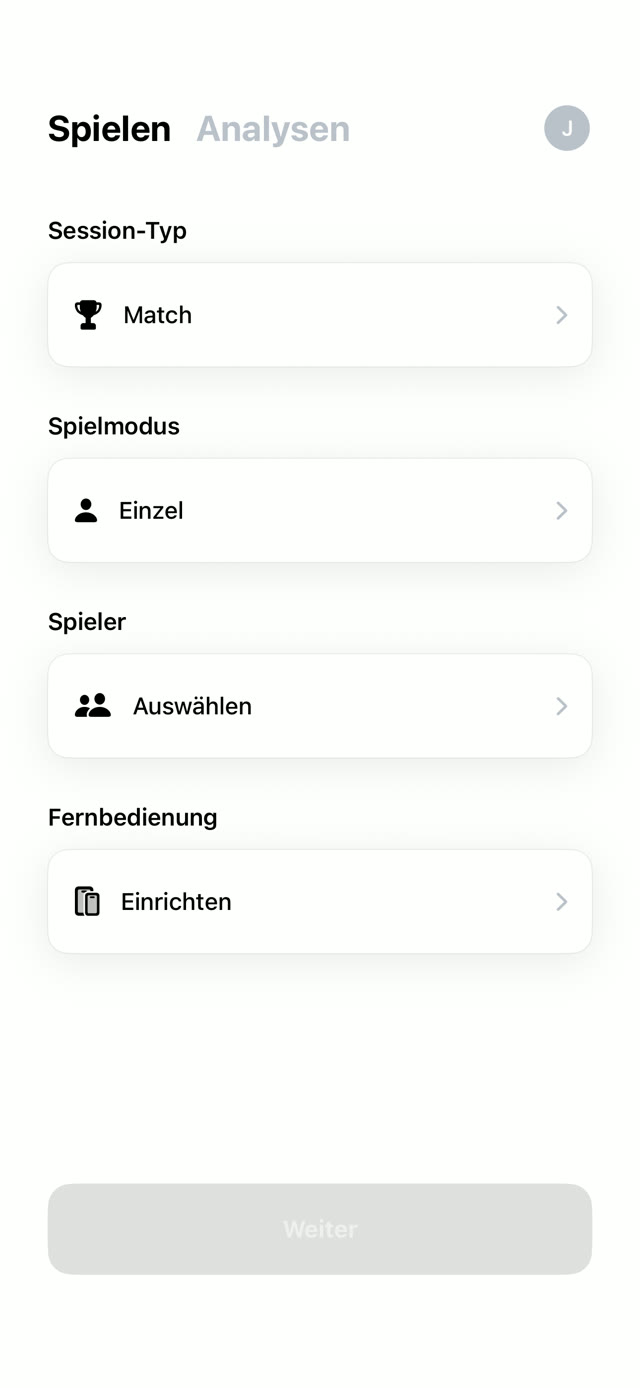
Schritt 02
Rolle wählen
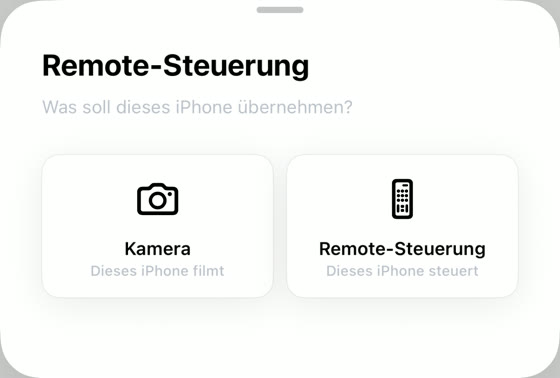
Wähle Kamera, denn dieses iPhone filmt dein Spiel. Das zweite Gerät wird gleich zur Remote-Steuerung.
Schritt 03
QR-Code scannen
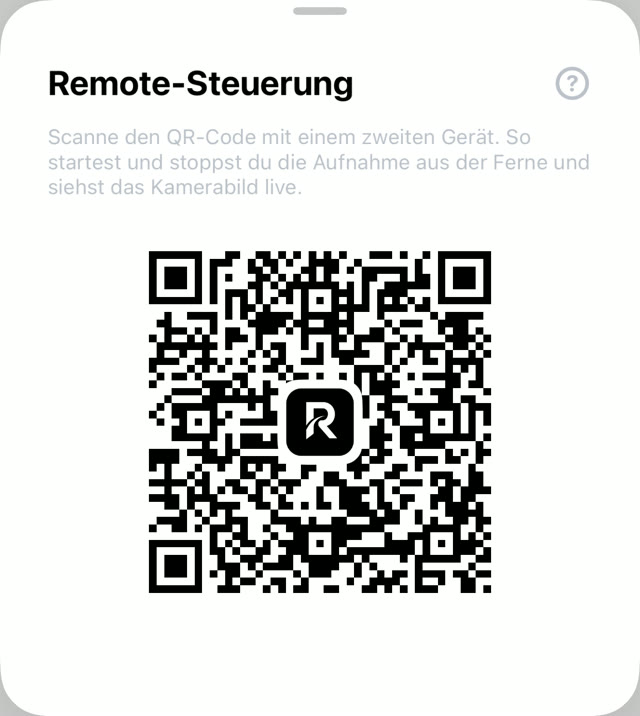
Auf dem Kamera-iPhone erscheint ein QR-Code. Scanne ihn mit dem zweiten Gerät: in Raqet AI über die Rolle Remote-Steuerung, oder ganz ohne App mit der normalen Kamera, dann öffnet sich der Browser von selbst.
Schritt 04
Von der Bank steuern
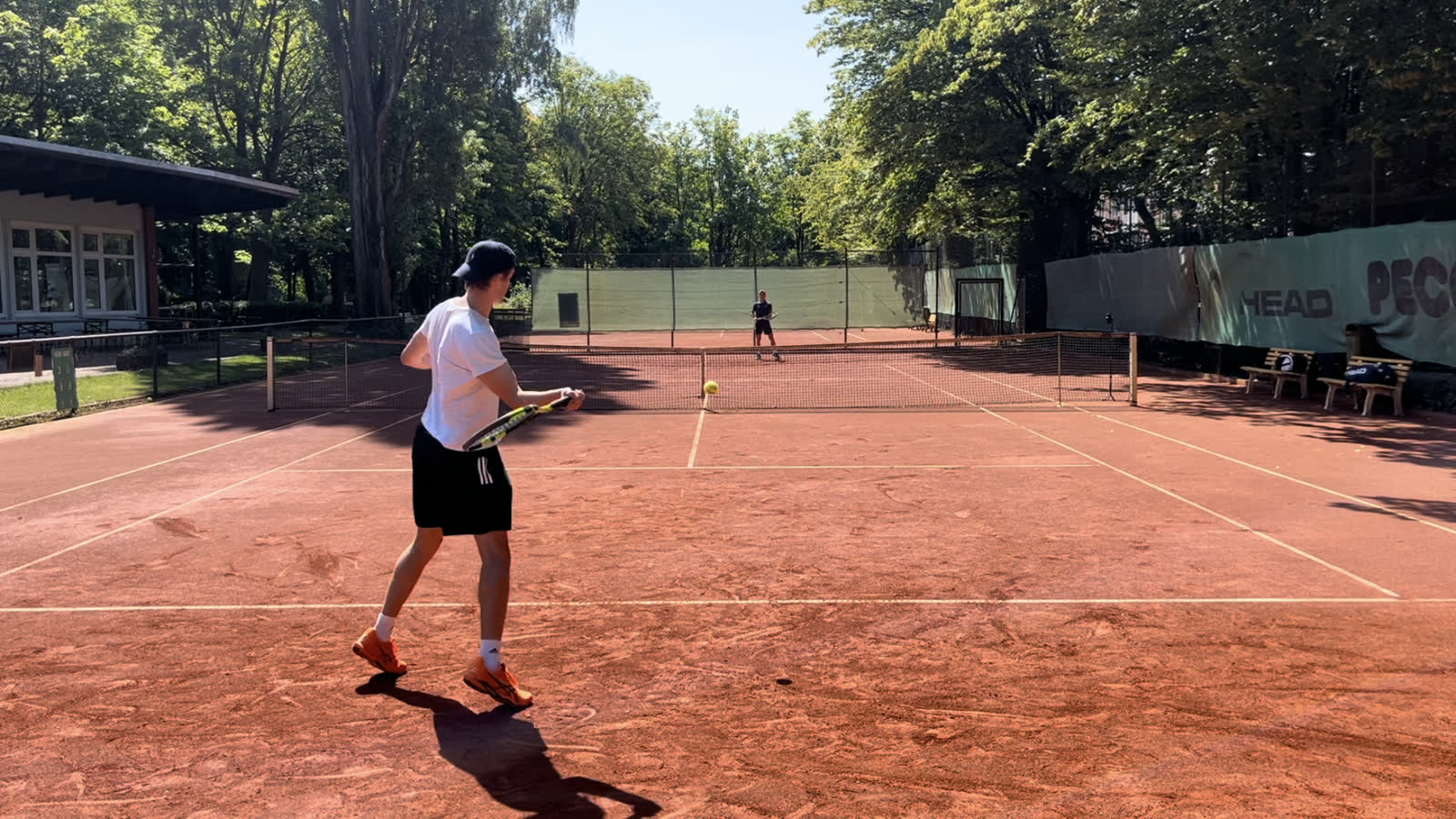
Sobald die Geräte verbunden sind, siehst du das Kamerabild live auf dem zweiten Gerät. Du startest und stoppst die Aufnahme, zoomst mit zwei Fingern und schaltest die Auflösung um, ohne aufzustehen.
Gut zu wissen
Funktioniert mit fast jedem Gerät
So kommt die Verbindung zwischen Kamera und Zweitgerät zustande.
iPhone und iPad mit Raqet AI
Kein gemeinsames Netz nötig. Die Verbindung läuft direkt von Gerät zu Gerät, WLAN muss auf beiden nur eingeschaltet sein.
Alle anderen Geräte
Auch Mac oder Android funktionieren über den Browser. Verbinde beide Geräte mit demselben WLAN oder mit dem Hotspot des iPhones und scanne den Code mit der Kamera.
Einmal erlauben
Erlaube beim ersten Mal den Zugriff auf das lokale Netzwerk, damit sich die Geräte finden können.
Fragen & Antworten
Häufige Fragen
Ja, sie ist im kostenlosen Tarif enthalten. Nur die Aufnahme in 4K gehört zu Pro, HD mit 60 fps steuerst du auch kostenlos von der Bank aus.
Nein. Die Verbindung läuft im lokalen Netz oder direkt von Gerät zu Gerät. Internet braucht keines der beiden Geräte.
So weit wie WLAN. Von der Bank bis zum iPhone hinter der Grundlinie reicht sie problemlos.
Die Aufnahme läuft auf dem Kamera-iPhone, nicht auf dem Zweitgerät. Du verbindest dich einfach neu, indem du den QR-Code noch einmal scannst.
Das zweite Gerät zeigt das Livebild und steuert die Aufnahme. Die Analyse läuft auf dem Kamera-iPhone, dort findest du das Match nach dem Spiel in deiner Bibliothek.
Weiterlesen
Das passt dazu
Verbunden in Sekunden.
Lade Raqet AI kostenlos und steuere deine nächste Aufnahme direkt von der Bank.