Schon gefilmt?
Dann fang damit an.
Du brauchst kein neues Match und kein Stativ, um Raqet AI auszuprobieren. Nimm eine Aufnahme, die du schon hast, importiere sie und die KI zerlegt sie in einzelne Ballwechsel.
- Kein Stativ, kein neues Match nötig
- Direkt aus deiner Fotomediathek
- 8 Stunden Analysezeit pro Monat kostenlos
- Die Analyse läuft auf deinem iPhone
Das muss dein Video mitbringen
- Querformat
- Der ganze Platz im Bild
- Mindestens HD
- 1280 × 720 oder mehr
- 60 fps
- Bilder pro Sekunde, nicht 30
Passt etwas nicht, sagt dir Raqet AI das direkt beim Import. Ein Video mit 30 Bildern lässt sich nachträglich nicht umwandeln.
Der schnellste Weg, es auszuprobieren
Für die erste Analyse musst du keinen Platz buchen und nichts aufbauen. Öffne Raqet AI, wähle statt der Live-Aufnahme den Import und such dir ein Match aus deiner Fotomediathek.
Die KI wertet importierte Videos genauso aus wie eine Live-Aufnahme. Der Import zählt dabei wie die Live-Aufnahme zu deiner kostenlosen Analysezeit von 8 Stunden pro Monat.
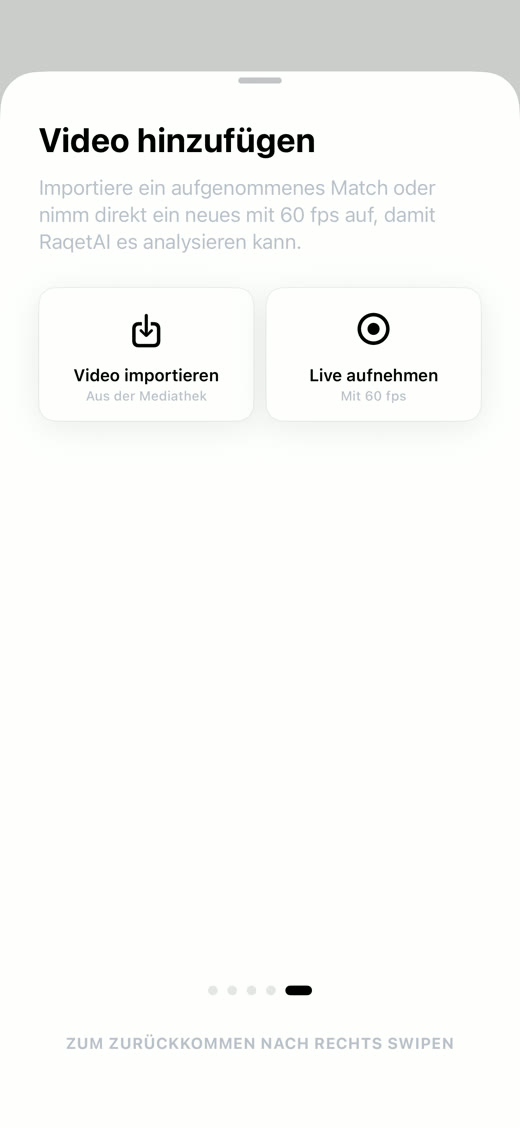
Was deine Aufnahme mitbringen muss
Drei Dinge sind Pflicht: Querformat, mindestens HD-Auflösung und 60 Bilder pro Sekunde. Vor allem die 60 Bilder sind wichtig, denn erst damit trennt die KI auch schnelle Ballwechsel sauber in einzelne Punkte. Passt etwas davon nicht, sagt dir Raqet AI das direkt beim Import.
Wie dein iPhone aufnimmt, entscheidest du unter Einstellungen, Kamera, Video aufnehmen. Stell dort auf 60 fps um, bevor du das nächste Mal filmst. Bei einem Video, das schon mit 30 Bildern aufgenommen wurde, lässt sich das nachträglich nicht herstellen: Die fehlenden Bilder sind einfach nicht da.
- Einstellungen
- Kamera
- Video aufnehmen
- 1080p HD, 60 fps
Die Analyse läuft auf deinem iPhone
Nichts wird hochgeladen. Die KI rechnet direkt auf deinem Gerät, deshalb brauchst du weder WLAN noch Geduld für eine Warteschlange.
Während sie rechnet, kannst du die App verlassen. Der Fortschritt läuft in der Live Activity mit, und wenn iOS die Rechenzeit im Hintergrund beendet, macht die Analyse beim nächsten Öffnen genau dort weiter, wo sie stehen geblieben ist.
Match · 102 Punkte erkannt
Danach ist es ein Match wie jedes andere
Das importierte Match landet mit Datum und Punktzahl in deiner Bibliothek. Per Doppeltipp springst du von Punkt zu Punkt, korrigierst Schnitte, die nicht sitzen, und exportierst einzelne Ballwechsel in 16:9 oder 9:16.
Fragen & Antworten
Häufige Fragen
Bei Aufnahmen vom iPhone entscheidet die Einstellung unter Einstellungen, Kamera, Video aufnehmen. In der Fotos-App siehst du die Angaben zu einem Video außerdem über das Info-Symbol. Und wenn die Bildrate nicht passt, meldet Raqet AI das beim Import.
Nein. Beim Umrechnen entstehen keine neuen Bilder, die Bewegung zwischen zwei Aufnahmen bleibt dieselbe. Für die nächste Aufnahme stellst du am besten direkt auf 60 fps um.
Nein, die Aufnahme muss im Querformat sein. Nur so ist der ganze Platz im Bild, und darauf ist die Erkennung ausgelegt. Exportieren kannst du danach trotzdem in 9:16 für Reels und TikTok.
Nicht zwingend. Entscheidend ist die Aufnahme selbst: Querformat, mindestens HD und 60 Bilder pro Sekunde. Liegt das Video in deiner Fotomediathek, kannst du es importieren.
So viele du möchtest, solange deine Analysezeit reicht: Im kostenlosen Tarif wertet die KI 8 Stunden Videomaterial pro Monat aus, Live-Aufnahme und Import zusammen. Mit Pro gibt es kein Limit.
Weiterlesen
Das passt dazu
Dein nächstes Match liegt vielleicht schon auf dem iPhone.
Raqet AI kostenlos herunterladen und ein vorhandenes Video analysieren lassen.